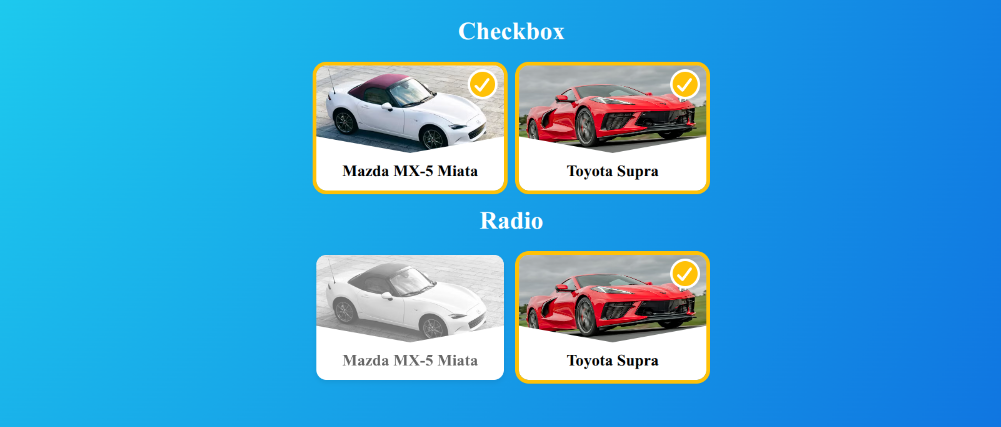
Оригинал примера: https://stackoverflow.com/questions/3772273/pure-css-checkbox-image-rep…
-
Конструкция для чекбоксов и радиокнопок схожи, за исключением отображения самих элементов формы.
По этой причине разбор идет по одному элементу (чекбоксы). Второй (радиокнопки) добавим в самом конце, копированием html кода.<!-- чекбоксы --> <input type="checkbox" id="myCheckbox-1" /> <input type="checkbox" id="myCheckbox-2" /> <!-- радиокнопки --> <input type="radio" name="myRadio" id="myRadio-1" /> <input type="radio" name="myRadio" id="myRadio-2" /> -
Стоит заранее приготовить изображения или привести их к одинаковой ширине или пропорции высота/ширина.
Указанный источник медиа отсутствует и требует повторной вставки.Указанный источник медиа отсутствует и требует повторной вставки.
Шаг 1. Создаем форму с чекбоксами
- Создаем форму с чекбоксами
- Под каждым чекбоксом размещаем
<label>с картинкой
<!DOCTYPE html>
<html>
  <head>
    <meta charset="utf-8">
    <title>Checkbox & Radio buttons</title>
  </head>
  <body>
    <div>
      <div>Checkbox</div>
      <div>
        <div>
          <input type="checkbox" id="myCheckbox-1" />
          <label for="myCheckbox-1">
            <img
              src="/sites/default/files/2026-01/2021-mazda-mx-5-miata-mmp-1-1593459650.avif"
            />
          </label>
        </div>
        <div>
          <input type="checkbox" id="myCheckbox-2" />
          <label for="myCheckbox-2">
            <img
              src="/sites/default/files/2026-01/2020-chevrolet-corvette-c8-102-1571146873.avif"
            />
          </label>
        </div>
      </div>
    </div>
  </body>
</html>
Шаг 2. Добавляем классы.
<div class="cont-bg">
  <div class="cont-title">Checkbox</div>
  <div class="cont-main">
    <div class="cont-checkbox">
      <input type="checkbox" id="myCheckbox-1" />
      <label for="myCheckbox-1">
        <img
          src="/sites/default/files/2026-01/2021-mazda-mx-5-miata-mmp-1-1593459650.avif"
        />
      </label>
    </div>
    <div class="cont-checkbox">
      <input type="checkbox" id="myCheckbox-2" />
      <label for="myCheckbox-2">
        <img
          src="/sites/default/files/2026-01/2020-chevrolet-corvette-c8-102-1571146873.avif"
        />
      </label>
    </div>
  </div>
</div>
Шаг 3. Добавляем стили.
- Скрываем чекбоксы
- Выравниваем картинки, заголовок с помощью flexbox
<style>
  /**
  * Основной контейнер.
  * Выравниваем заголовок и содержимое по центру
  */
  .cont-bg {
    display: flex;
    flex-direction: column;
    align-items: center;
    justify-content: center;
  }

  /* Заголовок. Отступ снизу */
  .cont-title {
    margin-bottom: 1rem;
  }

  /**
  * Контейнер с чекбоксами и изображениями.
  * Выравниваем изображения в линию,
  * добавляем отступ
  */
  .cont-main {
    display: flex;
    flex-wrap: wrap;
    align-content: center;
    justify-content: center;
    gap: 0.75rem;
  }

  /**
  * Карточка из одного элемента (чекбокс/радиокнопка)
  * Задаем размеры карточки
  */
  .cont-checkbox {
    width: 300px;
  }

  /**
  * Скрываем все элементы формы (чекбоксы, радиокнопки)
  */
  input {
    display: none;
  }

  /* Контейнер картинки */
  label {
    display: block;
    width: 100%;
    height: 100%;
    cursor: pointer; /* вид курсор при наведении на элемент - указатель */
    opacity: 0.6; /* прозрачность:  от 0.0 (полностью прозрачный, невидимый) до 1.0 (полностью непрозрачный). */
  }

  /**
  * Настройки изображения
  */
  label img {
    width: 100%;
    filter: grayscale(100%); /* обесцвечивание - полностью серое (чёрно-белое) изображение */
  }
</style>
Примечания.
- По спецификации HTML/CSS
<label>- inline-элемент (как<span>,<a>,<b>) и предназначен для обозначения поля формы текстом.
Чтобы превратить<label>из текстовой метки в интерактивный UI компонент (карточку), к<label>выставляетсяdisplay: block;илиdisplay: inline-block;Оба варианта подходят.
Но! По умолчанию элементыinlineиinline-blockвыравниваются по базовой линии шрифта (vertical-align: baseline).- Картинка встает на линию, на которой пишутся буквы.
- Ниже этой линии браузер резервирует несколько пикселей для «хвостиков» букв (таких как «ц», «щ», «y», «g»).
- Даже если текста нет, этот пустой зазор (обычно 3-5px) добавится к высоте родительского элемента со значением
display: inline-block;.
- Заметка с различными примерами о свойстве
filter
Шаг 4. Применяем стили для изображений с выбранным чекбоксом
input:checked + label {
  opacity: 1;
  box-shadow: 0 0 0 3px #ffc107;
}

input:checked + label img {
  filter: none;
}
После шага 4 имеем:
Шаг 5. Добавляем SVG с галочкой
Код SVG картинки
<svg viewBox="0 0 12 10">
  <polyline points="1.5 6 4.5 9 10.5 1"></polyline>
</svg>
Примечания.
viewBoxзадаёт логическую (внутреннюю) систему координат холста SVG.viewBox = "0 0 12 10"- 0 0 - координаты левого верхнего угла холста
- 12 - ширина холста (максимальное значение по X)
- 10 - высота холста (максимальное значение по Y)
points="1.5 6 4.5 9 10.5 1"— задает координаты трёх соединенных точек, т.е. на самом деле это именно галочка.
Но из-за заливки (по умолчанию), браузер автоматически замыкает фигуру, и получается треугольник.
Добавляем svg картинку сразу после каждого тега <img>
<label for="myCheckbox-1">
  <img
    src="/sites/default/files/2026-01/2021-mazda-mx-5-miata-mmp-1-1593459650.avif"
  />
  <span class="cover-checkbox">
    <svg viewBox="0 0 12 10">
      <polyline points="1.5 6 4.5 9 10.5 1"></polyline>
    </svg>
  </span>
</label>
Добавленные стили
* {
  /* переменные */
  --transition: 0.15s;
  --orange: #ffc107;
}

input:checked + label .cover-checkbox {
  opacity: 1; /* возвращаем непрозрачность */
  transform: scale(1); /* масштабирование 100% */
}

input:checked + label .cover-checkbox svg {
  stroke-dashoffset: 0; /* убираем сдвиг пробелов (см. примечание) */
}

label {
  /*
    без этого значения дочерний абсолютно позиционированный элемент
    будет располагаться относительно ближайшего позиционированного предка,
    т.е. области просмотра (в нашем случае)
  */
  position: relative;
}

label .cover-checkbox {
  position: absolute;
  right: 5px;
  top: 3px;
  z-index: 1; /* приоритет при наложении слоев */
  width: 20px;
  height: 20px;
  border-radius: 50%;
  background: var(--orange);
  border: 2px solid #fff;
  transition: transform var(--transition),
    opacity calc(var(--transition) * 1.2) linear;
  opacity: 0;
  transform: scale(0);
}

label .cover-checkbox svg {
  width: 13px;
  height: 11px;
  display: inline-block;
  vertical-align: top;
  fill: none; /* убираем закрашивание по умолчанию, чтобы получить галочку, а не треугольник */
  margin: 5px 0 0 3px;
  stroke: #fff;    /* цвет контура (можно применять к шрифтам с интересными эффектами) */
  stroke-width: 2; /* ширина контура */
  stroke-linecap: round; /* Округляет концы линии. */
  stroke-linejoin: round; /* Округляет углы между стыками (улог галочки) */
  stroke-dasharray: 16px; /* маска линия-пробел (см. примечание) */
  transition: stroke-dashoffset 0.4s ease var(--transition);
  stroke-dashoffset: 16px; /* сдвиг пробелов (см. примечание) */
}
Примечания.
stroke-dasharrayиstroke-dashoffset
- В графике часто приходится рисовать пунктирные линии (чертежи, карты, схемы). Для этих целей ввели свойство
stroke-dasharray.
Буквально значениеstroke-dasharray: 16px;говорит следующее: рисуй линию длиной 16, потом пропуск 16, повторить.
Пример:stroke-dasharray: 10px 5px 2px 5px;— штрих 10 → пробел 5 → штрих 2 → пробел 5 → и повтор...
-
stroke-dashoffset— сдвигает начала отрисовки. Как если бы мы начали рисовать не с 0, а с n-ого пиксела.<svg viewBox="0 0 100 20" style="stroke-dasharray: 20px 5px; stroke-dashoffset: 10px; stroke: green; background: aliceblue;"> <polyline points="0 10 100 10"></polyline> </svg> - значения единиц измерения
stroke-dasharrayиstroke-dashoffsetчасто пишут вpx, но можно и не указывать, т.к. в svg расчет идет в единицах svg
- 3. Из пунктов 1 и 2: если длина линии меньше
stroke-dasharrayиstroke-dasharray=stroke-dashoffset, то элемент будет невидим!
- С помощью изменения свойства
stroke-dashoffsetи анимации отображается прорисовка галочки слева-направо.transition: stroke-dashoffset 0.4s ease var(--transition);
- браузер отслеживает изменениеstroke-dashoffsetэлемента
- анимация занимает 0.4s или 400мс
- функция анимации:ease- медленно в начале, быстро в середине, в конце снова медленно
- перед стартом анимации есть задержка (после активации браузер ждет 0,15s или 150мс и ничего не делает)
- В графике часто приходится рисовать пунктирные линии (чертежи, карты, схемы). Для этих целей ввели свойство
-
label .cover-checkbox {
    transition: transform var(--transition), opacity calc(var(--transition) * 1.2) linear;
    opacity: 0;
    transform: scale(0);
}
Свойство
transitionопределяет
- изменение масштаба от 0 до 100% и наоборот происходит 0 за 150мс с функцией ease (действует по умолчанию)
- изменение прозрачности с 0 до 1 и наоборот происходит (150мс * 1.2) с функцией linear (равномерно)Выходит, полная непрозрачность наступает чуть позже установления 100% масштаба. Вот так придумали..
Результат после шага 5.
Шаг 6. Добавляем подписи с маркой машины.
Добавляем html с тексто с маркой машины
<div class="info">Mazda MX-5 Miata</div> в конец каждого <label>
Добавляем стили
/* задаем фон страницы */
.cont-bg {
  background-image: radial-gradient(
    circle farthest-corner at 7.2% 13.6%,
    rgba(37, 249, 245, 1) 0%,
    rgba(8, 70, 218, 1) 90%
  );
}

/* Задаем высоту карточки и фон */
.cont-checkbox {
  height: 200px;
  background: white;
}

/**
* Настройки изображения
*/
label img {
  clip-path: polygon(0% 0%, 100% 0%, 100% 81%, 50% 100%, 0% 81%);
}

/* стили подписи */
label .info {
  text-align: center;
  margin-top: 0.2rem;
  font-weight: 600;
  font-size: 0.8rem;
}
Примечания.
background-image: radial-gradient(circle farthest-corner at 7.2% 13.6%, rgba(37, 249, 245, 1) 0%, rgba(8, 70, 218, 1) 90%);- Функция
radial-gradientдля создания плавного перехода цветов от центра к краям (в отличие от линейногоlinear-gradient, который идёт в одном направлении). circle— градиент круглый, идет равномерноfarthest-corner— градиент распространяется до самого дальнего угла
Это гарантирует, что весь контейнер будет покрыт градиентом, даже если центр смещён.at 7.2% 13.6%— положение центра (7.2% по ширине и 13.6 по высоте)rgba(37, 249, 245, 1) 0%→ ярко-бирюзовый (почти неоновый) в центреrgba(8, 70, 218, 1) 90%→ глубокий синий ближе к краю
далее (от 90% до 100%) синий остаётся без изменений (градиент "замирает").
- Функция
clip-path: polygon(0% 0%, 100% 0, 100% 81%, 50% 100%, 0 81%);clip-path— это CSS-свойство, которое обрезает элемент по заданной форме. Всё, что находится вне указанной области, становится невидимым. Это мощный инструмент для создания нестандартных форм: треугольников, ромбов, «вырезанных» углов, значков и т.п.
Вpolygonрисуется 5угольник - первая координата левый верхний угол.
Результат после шага 6.
Шаг 7. Дополнительные стили
- скругление углов
* {
  /* переменные */
  --border-radius: 0.5rem;
}

.cont-checkbox {
  border-radius: var(--border-radius);
}

/* Скругление углов*/
label {
  border-radius: var(--border-radius);
  overflow: hidden;
}- цвет заголовка
/* Шрифт заголовока */
.cont-title {
  color: white;
  font-size: 1.25rem;
  font-weight: 600;
}- запрет перетаскивания картинки
Если клинкуть на изображение, при этом сместив курсор (как при перетаскивании), выделения элемента не произойдет.
Решается добавлением атрибута тегу<img>, запрещающего перетаскивание.<img src="/sites/default/files/2026-01/2021-mazda-mx-5-miata-mmp-1-1593459650.avif" draggable="false" /> - добавим атрибут
altвсем изображениям<img src="/sites/default/files/2026-01/2021-mazda-mx-5-miata-mmp-1-1593459650.avif" draggable="false" alt="mazda mx-5 miata" />
Итоговый вариант.
<!DOCTYPE html>
<html>
  <head>
    <meta charset="utf-8">
    <title>Checkbox & Radio buttons</title>
    <style>

    * {
     /* переменные */
      --transition: 0.15s;
      --orange: #ffc107;
      --border-radius: 0.5rem;
    }

      /**
      * Основной контейнер.
      * Выравниваем заголовок и содержимое по центру
      */
      .cont-bg {
        background-image: radial-gradient(
          circle farthest-corner at 7.2% 13.6%,
          rgba(37, 249, 245, 1) 0%,
          rgba(8, 70, 218, 1) 90%
        );
        display: flex;
        flex-direction: column;
        align-items: center;
        justify-content: center;
      }

      /* Заголовок. Отступ снизу */
      .cont-title {
        color: white;
        font-size: 1.25rem;
        font-weight: 600;
        margin-bottom: 1rem;
      }

      /**
      * Контейнер с чекбоксами и изображениями.
      * Выравниваем изображения в линию,
      * добавляем отступ
      */
      .cont-main {
        display: flex;
        flex-wrap: wrap;
        align-content: center;
        justify-content: center;
        gap: 0.75rem;
      }

      /**
      * Карточка из одного элемента (чекбокс/радиокнопка)
      * Задаем размеры карточки
      */
      .cont-checkbox {
        width: 300px;
        height: 200px;
        border-radius: var(--border-radius);
        background: white;
      }

      /**
      * Скрываем все элементы формы (чекбоксы, радиокнопки)
      */
      input {
        display: none;
      }

      input:checked + label {
        opacity: 1;
        box-shadow: 0 0 0 3px var(--orange);
      }

      input:checked + label img {
        filter: none;
      }

      input:checked + label .cover-checkbox {
        opacity: 1;
        transform: scale(1);
      }

      input:checked + label .cover-checkbox svg {
        stroke-dashoffset: 0;
      }

      /* Контейнер картинки */
      label {
        display: inline-block;
        width: 100%;
        height: 100%;
        cursor: pointer; /* вид курсор при наведении на элемент - указатель */
        border-radius: var(--border-radius);
        overflow: hidden;
        position: relative;
        opacity: 0.6; /* прозрачность:  от 0.0 (полностью прозрачный, невидимый) до 1.0 (полностью непрозрачный). */
      }

      /**
      * Настройки изображения
      */
      label img {
        width: 100%;
        filter: grayscale(100%);
        clip-path: polygon(0% 0%, 100% 0%, 100% 81%, 50% 100%, 0% 81%);
        display: block;
      }

      label .cover-checkbox {
        position: absolute;
        right: 5px;
        top: 3px;
        z-index: 1;
        width: 20px;
        height: 20px;
        border-radius: 50%;
        background: var(--orange);
        border: 2px solid #fff;
        transition: transform var(--transition),
          opacity calc(var(--transition) * 1.2) linear;
        opacity: 0;
        transform: scale(0);
      }

      label .cover-checkbox svg {
        width: 13px;
        height: 11px;
        display: inline-block;
        vertical-align: top;
        fill: none;
        margin: 5px 0 0 3px;
        stroke: #fff;
        stroke-width: 2;
        stroke-linecap: round;
        stroke-linejoin: round;
        stroke-dasharray: 16px;
        transition: stroke-dashoffset 0.4s ease var(--transition);
        stroke-dashoffset: 16px;
      }

      label .info {
        text-align: center;
        margin-top: 0.2rem;
        font-weight: 600;
        font-size: 0.8rem;
      }
    </style>

  </head>
  <body>
    <div class="cont-bg">
      <div class="cont-title">Checkbox</div>
      <div class="cont-main">
        <div class="cont-checkbox">
          <input type="checkbox" id="myCheckbox-1" />
          <label for="myCheckbox-1">
            <img
              src="/sites/default/files/2026-01/2021-mazda-mx-5-miata-mmp-1-1593459650.avif"
              draggable="false"
              alt="mazda mx-5 miata"
            />
            <span class="cover-checkbox">
              <svg viewBox="0 0 12 10">
                <polyline points="1.5 6 4.5 9 10.5 1"></polyline>
              </svg>
            </span>
            <div class="info">Mazda MX-5 Miata</div>
          </label>
        </div>
        <div class="cont-checkbox">
          <input type="checkbox" id="myCheckbox-2" />
          <label for="myCheckbox-2">
            <img
              src="/sites/default/files/2026-01/2020-chevrolet-corvette-c8-102-1571146873.avif"
              draggable="false"
              alt="chevrolet corvette"
            />
            <span class="cover-checkbox">
              <svg viewBox="0 0 12 10">
                <polyline points="1.5 6 4.5 9 10.5 1"></polyline>
              </svg>
            </span>
            <div class="info">Toyota Supra</div>
          </label>
        </div>
      </div>

      <!--  Измененеий нет, те же чекбокс, только изменен тег <input> под радиокнопки  -->
      <div class="cont-title">Radio</div>
      <div class="cont-main">
        <div class="cont-checkbox">
          <input type="radio" name="myRadio" id="myRadio-1" />
          <label for="myRadio-1">
            <img
              src="/sites/default/files/2026-01/2021-mazda-mx-5-miata-mmp-1-1593459650.avif"
              draggable="false"
              alt="mazda mx-5 miata"
            />
            <span class="cover-checkbox">
              <svg viewBox="0 0 12 10">
                <polyline points="1.5 6 4.5 9 10.5 1"></polyline>
              </svg>
            </span>
            <div class="info">Mazda MX-5 Miata</div>
          </label>
        </div>
        <div class="cont-checkbox">
          <input type="radio" name="myRadio" id="myRadio-2" />
          <label for="myRadio-2">
            <img
              src="/sites/default/files/2026-01/2020-chevrolet-corvette-c8-102-1571146873.avif"
              draggable="false"
              alt="chevrolet corvette"
            />
            <span class="cover-checkbox">
              <svg viewBox="0 0 12 10">
                <polyline points="1.5 6 4.5 9 10.5 1"></polyline>
              </svg>
            </span>
            <div class="info">Toyota Supra</div>
          </label>
        </div>
      </div>
    </div>
  </body>
</html>